
코사이트 바로가기 앱
설치하면 홈 화면의 코사이트 아이콘 하나로 최신 주소가 반영된 사이트 목록이 바로 열립니다. 앱스토어 없이 브라우저에서 1분이면 설치하고, 저장 공간은 거의 차지하지 않습니다.
- 설치 방법
- 브라우저에서 바로 설치 (앱스토어 필요 없음)
- 용량
- 거의 없음
- 지원 기기
- 안드로이드, 아이폰·아이패드, PC, 맥
 아이폰·맥 사파리 설치 방법
‘바로 설치’ 버튼은 크롬·엣지처럼 설치를 지원하는 브라우저에서 동작합니다. 눌러도 반응이 없으면 아래에서 기기를 골라 순서대로 따라 해 주세요.
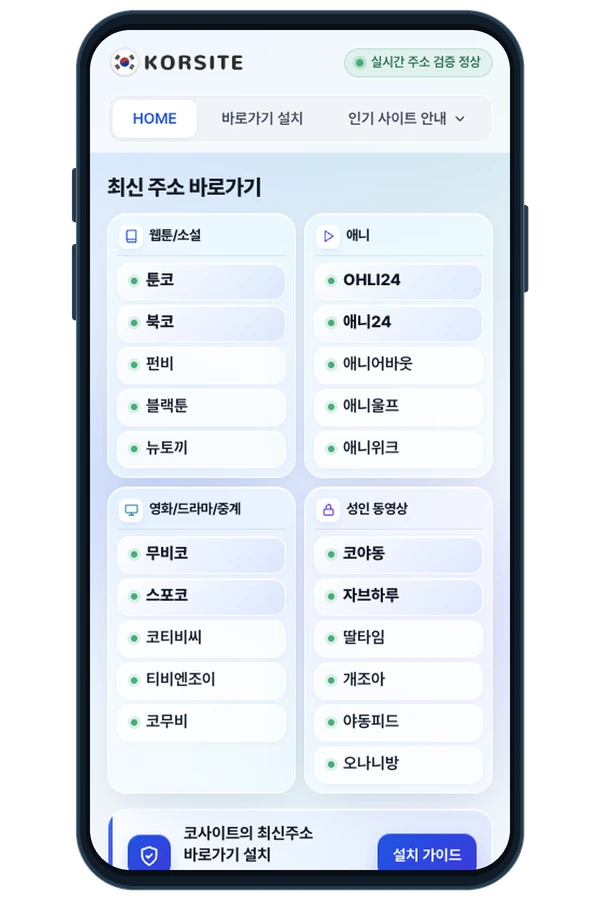
기기별 설치 방법
쓰고 있는 기기를 고르세요. 지금 기기에 맞는 방법이 먼저 열립니다.
안드로이드 휴대폰·태블릿에 설치하기
크롬(Chrome) 브라우저 기준입니다. 삼성 인터넷도 메뉴 이름만 조금 다르고 순서는 같습니다.
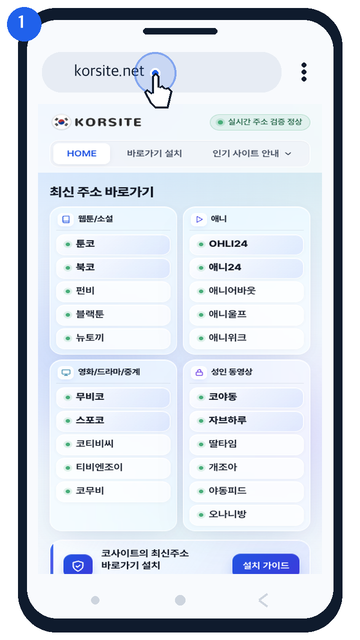
크롬으로 korsite.net 을 엽니다.
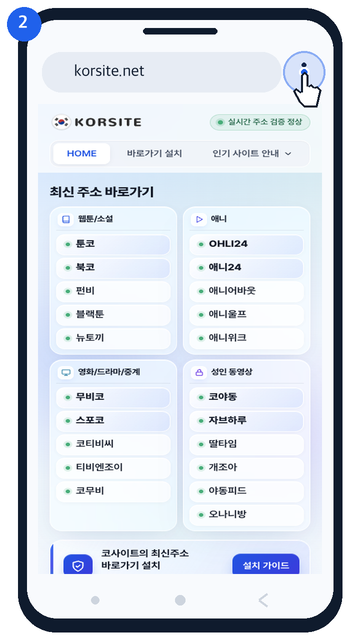
화면 오른쪽 위 ⋮ 메뉴를 누릅니다.
이 페이지 위쪽의 ‘크롬·엣지에서 바로 설치’ 버튼을 눌러도 같은 설치 창이 뜹니다.
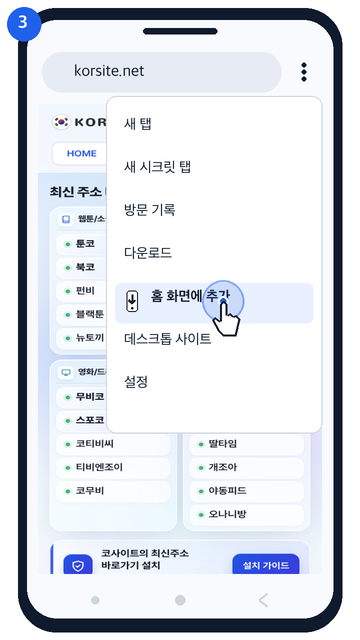
메뉴에서 앱 설치 또는 홈 화면에 추가를 누릅니다.
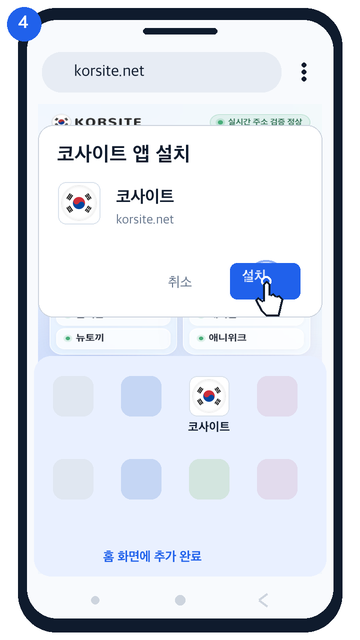
확인 창에서 설치를 누르면 홈 화면에 코사이트 아이콘이 생깁니다.
아이폰·아이패드에 설치하기
사파리(Safari) 기준입니다. 아이폰에서는 사파리로 열어야 ‘홈 화면에 추가’가 가장 확실하게 보입니다.
사파리로 korsite.net 을 엽니다.
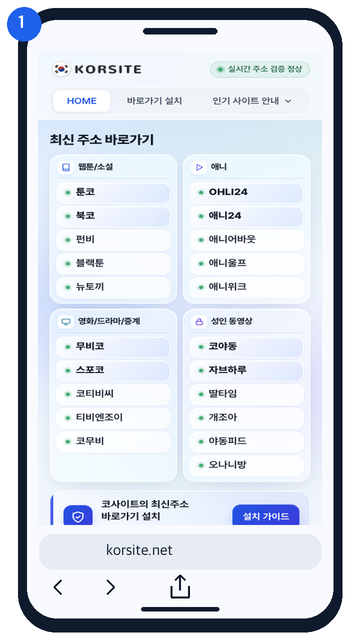
공유 버튼을 누릅니다.
네모에서 위로 화살표가 나온 모양입니다. 아이폰은 화면 아래, 아이패드는 주소창 오른쪽에 있습니다.
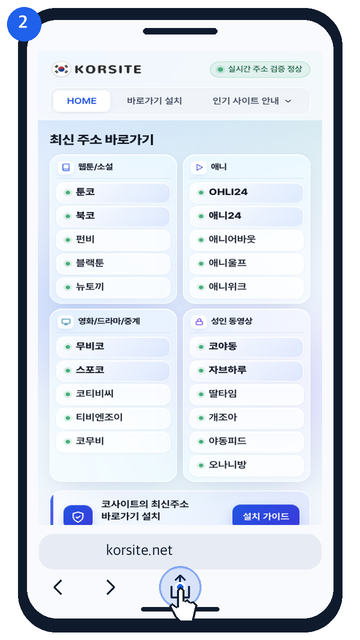
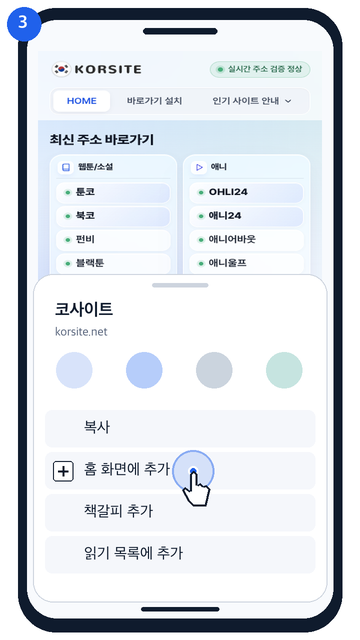
목록을 위로 밀어 홈 화면에 추가를 누릅니다.
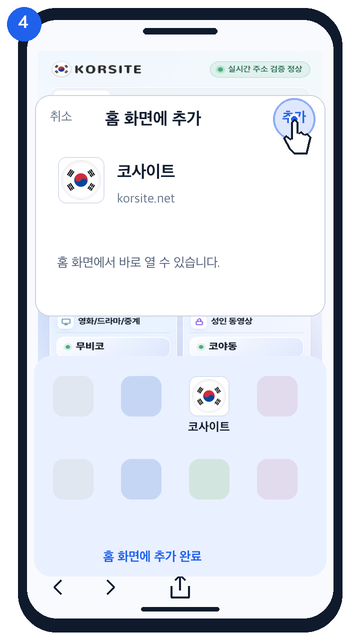
오른쪽 위 추가를 누르면 홈 화면에 코사이트 아이콘이 생깁니다.
윈도우 PC에 설치하기
크롬(Chrome)이나 엣지(Edge) 브라우저 기준입니다.
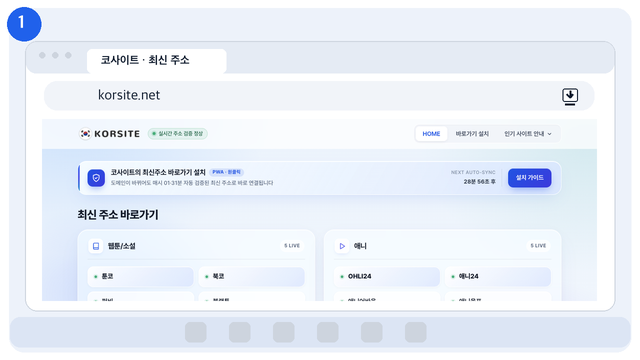
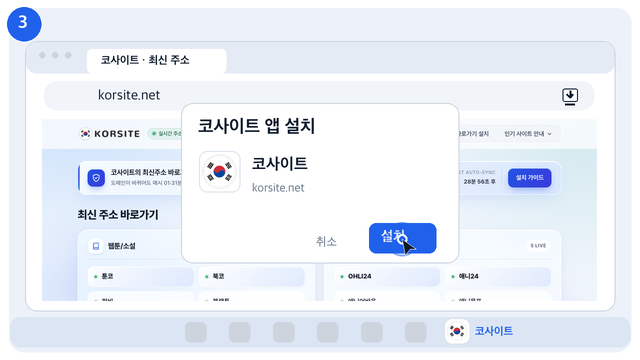
크롬이나 엣지로 korsite.net 을 엽니다.
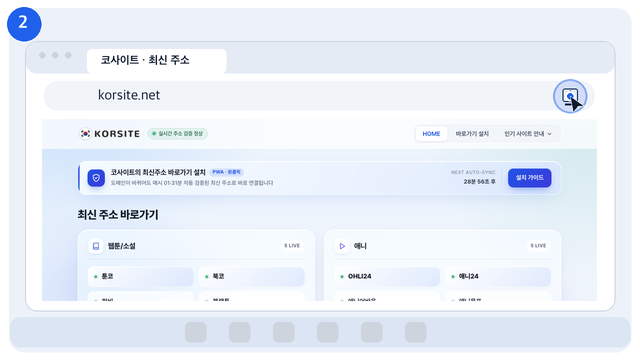
주소창 오른쪽 끝의 설치 아이콘을 누릅니다.
모니터에 아래 화살표가 있는 모양입니다. 보이지 않으면 이 페이지 위쪽의 ‘크롬·엣지에서 바로 설치’ 버튼을 누르거나, 브라우저 메뉴에서 ‘앱 설치’를 고르세요.
확인 창에서 설치를 누릅니다.
바탕화면과 시작 메뉴에 코사이트가 생기고, 작업 표시줄에 고정해 둘 수도 있습니다.
맥에 설치하기
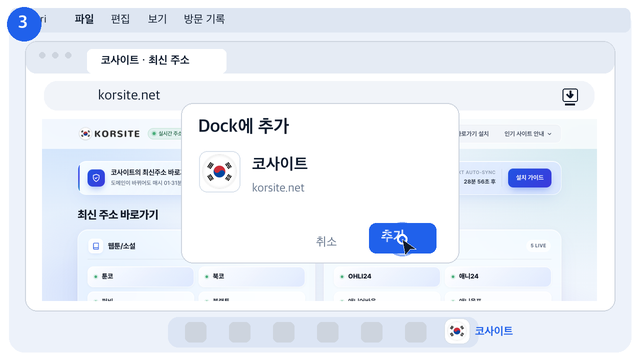
사파리(Safari)는 macOS Sonoma 이상에서 ‘Dock에 추가’를 쓸 수 있습니다. 크롬을 쓴다면 PC와 같은 방법으로 설치합니다.
사파리로 korsite.net 을 엽니다.
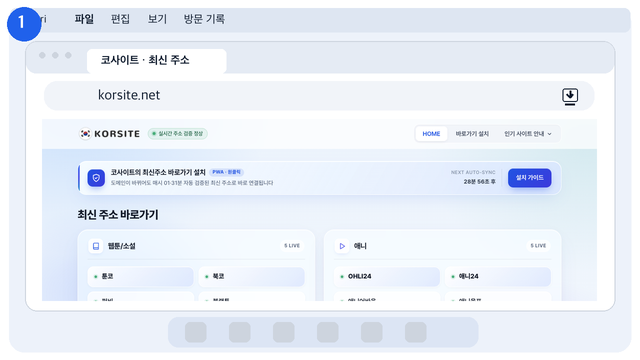
화면 맨 위 메뉴 막대에서 파일 메뉴의 Dock에 추가를 누릅니다.
공유 버튼을 눌러 ‘Dock에 추가’를 골라도 됩니다.
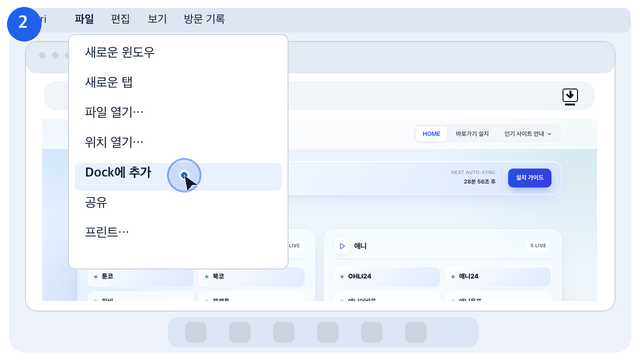
확인 창에서 추가를 누르면 Dock에 코사이트 아이콘이 생깁니다.
크롬을 쓴다면 주소창 오른쪽 설치 아이콘을 누르고 ‘설치’를 누릅니다.
설치 후 알아 두면 좋은 것
- 사이트 주소가 바뀌면 앱을 다시 설치해야 하나요?
- 아니요. 앱을 열 때마다 코사이트가 확인한 최신 주소로 목록이 열리므로 다시 설치할 필요가 없습니다.
- 설치 메뉴가 보이지 않습니다.
- 안드로이드와 PC는 크롬이나 엣지, 아이폰·아이패드는 사파리로 열었는지 확인해 주세요. 카카오톡·네이버 같은 앱 안에서 열린 화면에서는 설치 메뉴가 나오지 않으니, 오른쪽 위 메뉴의 ‘다른 브라우저로 열기’를 먼저 눌러 주세요.
- 앱을 지우려면 어떻게 하나요?
- 휴대폰은 홈 화면의 코사이트 아이콘을 길게 눌러 ‘삭제’ 또는 ‘앱 제거’를 고릅니다. PC는 코사이트 앱 창 오른쪽 위 메뉴에서 ‘제거’를 누르고, 맥은 Dock의 아이콘을 응용 프로그램 폴더에서 지우면 됩니다.